دليل الاستخدام 📖
كل ما تحتاجه لإدارة جلسة وقوف عائلي على «الحقل» — للميسّر وللعميل. وداخل الأداة نفسها ستجد جولة تعريفية تظهر عند أول استخدام، ويمكن إعادتها في أي وقت من زر «؟» في الشريط العلوي.
🚀 البدء
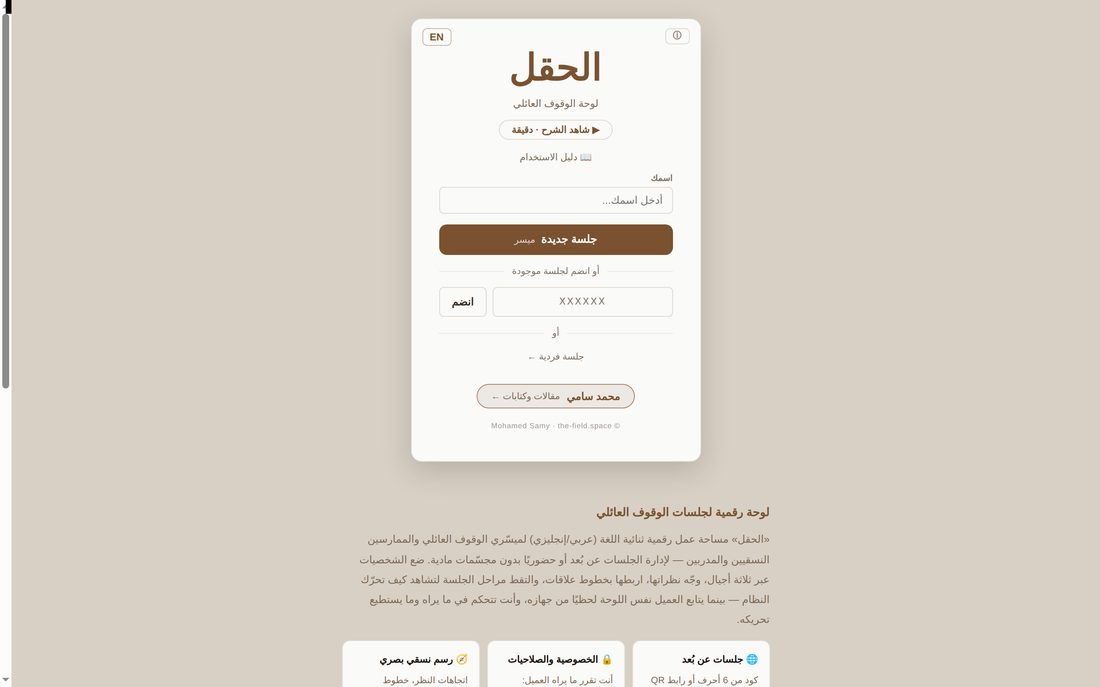
- اكتب اسمك في الشاشة الرئيسية.
- اختر طريقك:
- جلسة جديدة — تبدأ كميسّر وتحصل على كود مشاركة من 8 أحرف (وقد تكون بعض الجلسات القديمة من 6 أحرف).
- انضم — تدخل كود جلسة موجودة كعميل.
- جلسة فردية / متابعة — تعمل محليًا على جهازك بدون إنترنت، وعملك يُحفظ تلقائيًا.
🧍 إضافة الشخصيات وتحريكها
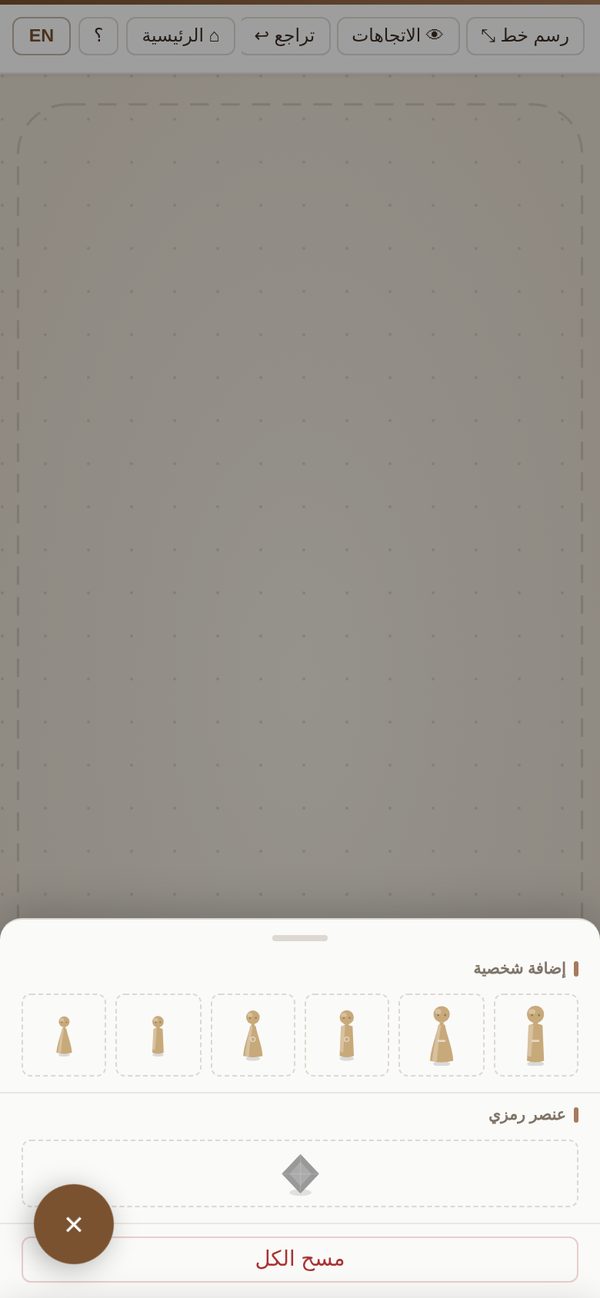
- من اللوحة الجانبية اختر ذكرًا أو أنثى عبر ثلاثة أجيال (الحجم يقلّ مع كِبَر الجيل)، أو عنصرًا رمزيًا لتمثيل مفهوم.
- انقر مكانًا فارغًا على البورد لوضع الشخصية.
- اسحبها لأي مكان. اسحب الخلفية للتجوّل، وقرّب/بعّد بعجلة الفأرة أو بإصبعين — نسبة التكبير تظهر في أزرار الزوم أسفل اللوحة: اضغطها للرجوع إلى 100%، أو اضغط ⤢ لاحتواء كل الأشكال.
🎯 الخصائص واتجاه النظر
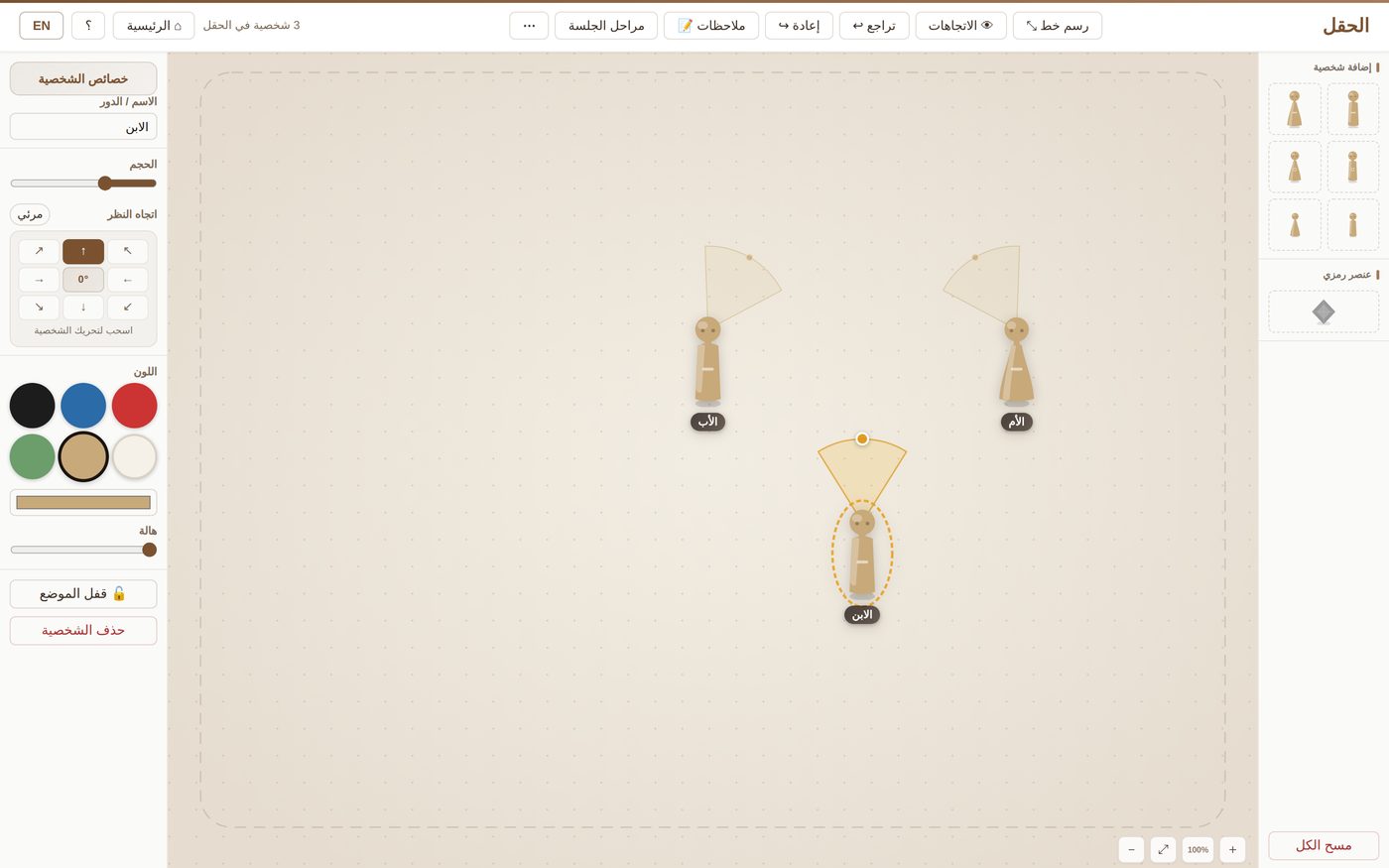
عند اختيار شخصية تظهر لوحة الخصائص:
| الخاصية | الوظيفة |
|---|---|
| الاسم / الدور | تسمية الشخصية (أب، أم، الذات…). |
| الحجم | تكبير أو تصغير الشخصية. |
| اللون | ألوان جاهزة بدلالات (طاقة/غضب، هدوء/مسافة، ثِقل/فقد…) أو لون مخصّص. |
| اتجاه النظر | وجّه النظرة بالبوصلة، أو اسحب النقطة الذهبية أمام الشخصية. |
| الوضعية | واقف · مستلقٍ · مُدير الظهر · منحنٍ · راكع، وتستدير الشخصية المستلقية مع اتجاه نظرها. اختيار «متوفى» يجعل الشخصية تستلقي تلقائياً ما لم تكن وضعية قد اختيرت بالفعل. |
| هالة | توهّج حول الشخصية لإبرازها. |
| 🔓 قفل الموضع | يمنع التحريك بالخطأ (تظهر 🔒). |
🔗 خطوط العلاقات
- اضغط رسم خط ⤡ في الشريط العلوي.
- انقر الشخصية الأولى ثم الثانية.
- اختر الخط لتغيير لونه (رمادي/أحمر/أخضر) ونوعه (متصل/منقط/سميك) أو حذفه.
↩ التراجع والإعادة
كل خطوة قابلة للتراجع: Ctrl+Z (⌘Z على الماك) للتراجع، وCtrl+Shift+Z أو Ctrl+Y للإعادة — أو أزرار الشريط.
🎬 مراحل الجلسة
زر المراحل (للميسّر وفي الوضع المحلي) يتيح التقاط اللوحة في أي لحظة. اضغط على مرحلة لتحميلها ومشاهدة كيف تطوّرت الكوكبة — والتحميل نفسه قابل للتراجع. في الجلسة المشتركة يرى العميل المرحلة المحمَّلة فورًا.
📝 الملاحظات وحفظ الصورة
- ملاحظات الميسّر — تظهر للعميل فقط إذا سمح الميسّر.
- ملاحظات العميل الخاصة 🔒 — لا يراها الميسّر أبدًا.
- حفظ صورة 📸 — ينزّل اللوحة PNG بدون مؤشرات الاختيار.
〰️ خط الفصل (حبل الحدود)
من لوحة الإضافة، اسحب خط فصل على الحقل لتحديد حدود أو مساحات رمزية بين الأشكال. هو حبل مرن ومحدود، وليس جداراً عازلاً — لا يقسم اللوحة قسراً. اسحب جسم الخط لنقله، واسحب المقابض المربعة عند الأطراف لتغيير طوله وزاويته، أو اسحب مقبض المنتصف لثنيه بقوس طبيعي. وعند اختياره يمكنك ضبط لونه وسُمكه ونمطه وتسميته أو إخفاؤه عن العميل.
🎭 ستار العميل (وضع العرض)
من قائمة «⋯» في الشريط العلوي، يمكنك تفعيل وضع الستارة لإخفاء جميع أشرطة الأدوات والأزرار لعرض اللوحة نقية وهادئة للعميل أو على شاشة العرض. تظل إمكانية تحريك الشخصيات وتفاعلها متاحة، ويمكنك الخروج من وضع الستارة في أي وقت بالضغط على زر الخروج العائم أو مفتاح Esc.
🗂 ملفات العائلات
أداة الملفات 🗂 تتيح لك حفظ لوحات متعددة بأسماء مخصصة محلياً على هذا الجهاز والتبديل بينها بسلاسة دون أن تفقد اللوحة الحالية. كما توفر إمكانية تصدير لوحاتك واستيرادها كملفات JSON للنسخ الاحتياطي أو النقل بين الأجهزة.
✨ رموز الحقل
أربعة ممثلين رمزيين في لوحة الإضافة يمثلون مفاهيم غير بشرية: الوعي الأكبر، المال، النجاح، والصحة. تصل هذه الرموز إلى الحقل مخفية تلقائياً عن العميل، وبلا مخروط نظر وبلا اسم مطبوع، لتجنيب العميل أي إيحاء مسبق حتى يقرر الميسّر كشفها.
🎲 الوضع الأعمى
زر «وضع أعمى» في لوحة الإضافة يضع شخصية يختارها البرنامج عشوائياً (ذكراً أو أنثى وجيلاً) في مساحة خالية على اللوحة، وتصل مخفية عن العميل. يفيد ذلك في استكشاف التفاعل الميداني بصدق وتجرد، دون أحكام مسبقة حول هوية الممثل أو دوره.
🏗️ البدايات الجاهزة
أربع مجموعات هيكلية فارغة يمكنك وضعها بنقرة واحدة: أسرة نواة، ثلاثة أجيال، زوجان وعنصر، أو شخصية واحدة. توفر عناء إسقاط الشخصيات واحدة تلو الأخرى يدوياً، وتصل بدون أسماء أو اتجاهات نظر محددة مسبقاً، وبإمكانية تراجع واحدة (Ctrl+Z) تزيل المجموعة بأكملها.
📡 الجلسات المشتركة
للميسّر: بعد فتح الجلسة يظهر شريط بالكود وحالة الاتصال. زر مشاركة 🔗 يعرض رابطًا وكود QR ينضم بهما العميل مباشرة. ومن صلاحيات العميل تتحكم في:
- يتحكم في الشخصيات — هل يستطيع العميل التحريك؟
- يرى الأسماء والأدوار — هل تظهر له التسميات؟
- يرى الملاحظات — هل يقرأ ملاحظات الميسّر؟
للعميل: تتابع اللوحة لحظيًا من جهازك، وتكتب ملاحظاتك الخاصة دائمًا.
❓ أسئلة شائعة
هل يلزم إنترنت؟ للجلسات المشتركة نعم؛ الوضع المحلي يعمل بدون إنترنت ويُحفظ في المتصفح.
هل يضيع عملي لو أغلقت الصفحة؟ لا — العمل المحلي يُحفظ تلقائيًا ويظهر زر «متابعة» عند العودة.
كيف أعيد الجولة التعريفية؟ من زر «؟» في الشريط العلوي ← «جولة تعريفية». وستجد هناك أيضًا الشرح المصوّر (دقيقة واحدة).